I Template Oggetto rappresentano una potente funzionalità di ARCHLine.XP 2025 che consente di creare, salvare e riutilizzare insiemi di entità 2D/3D personalizzabili. Oltre alla geometria, i template includono metadati descrittivi e comportamentali, semplificando la modifica e la gestione degli oggetti all’interno del progetto.
A differenza degli oggetti 3D tradizionali, i Template Oggetto offrono un elevato grado di flessibilità e interattività, consentendo la modifica dinamica dei componenti e delle loro rappresentazioni sia in pianta che in 3D.
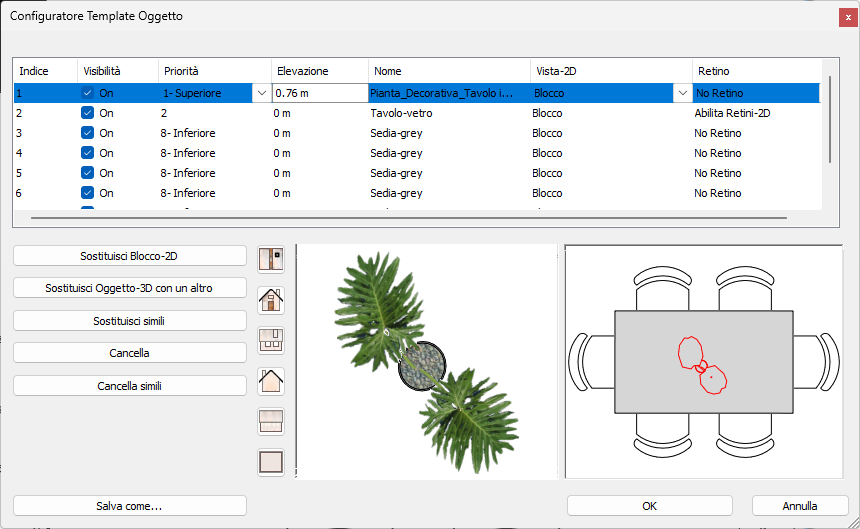
Creazione di un nuovo Template Oggetto
1.Accedere al comando Interior Design > Oggetto > Nuovo Modello di Oggetto;
2.Selezionare gli oggetti da includere nel modello;
3.Premere Invio;
4.Identificare l’oggetto primario (non eliminabile dal template);
5.Salvare il template nella libreria tramite la finestra di dialogo dedicata.
Elenco dei comandi
Nome |
Descrizione |
Sostituisci Blocco-2D |
Sostituisce il Blocco-2D dell'oggetto selezionato con un altro Blocco-2D scelto dalla libreria. |
Sostituisci Oggetto-3D |
Sostituisce l’Oggetto-3D con un altro in libreria. |
Sostituisci simili |
Sostituisce gli elementi simili all'oggetto selezionato (se ci sono più elementi dello stesso tipo nel modello) con un altro oggetto. |
Cancella |
Elimina l'Oggetto-3D selezionato dal modello (template). |
Cancella simili |
Elimina gli Oggetti-3D simili all'Oggetto-3D selezionato (se ci sono più Oggetti-3D dello stesso tipo) dal modello (template). |
Vista-2D |
Rappresenta tutti gli elementi del modello di Oggetto nella vista 2D dall'alto. |
Vista-3D |
Rappresenta l'Oggetto-3D selezionato. |
Viste Frontali |
Cliccare sui pulsanti per visualizzare una vista 3D dell'Oggetto-3D da diverse direzioni frontali. Modalità di visualizzazione: vista dall'alto, vista frontale, vista laterale-sinistra, vista posteriore, vista laterale-destra, vista dal basso. |
Nuovo Hotspot |
È possibile aggiungere nuovi hotspot agli Oggetti-3D. |
Seleziona Hotspot |
Utilizzare le frecce blu per navigare tra gli hotspot esistenti. |
Aggiungi nuovo hotspot |
È possibile utilizzare il simbolo verde + per aggiungere un nuovo hotspot, che può essere allineato alla posizione desiderata nell'anteprima 3D. Il passaggio da una vista all'altra consente di regolare con precisione la posizione del punto. |
Cancella hotspot |
È possibile eliminare un hotspot già posizionato. |
Conferma nuovo hotspot |
È possibile confermare un nuovo hotspot all'oggetto dopo averne impostato la posizione esatta nella vista 3D. |
Annullamento dell'hotspot |
Annulla il posizionamento di un nuovo hotspot. |
Salva come |
Al termine delle modifiche, è possibile salvare il nuovo template oggetti nel design center cliccando sul tasto Salva come. |
Le icone di modifica appaiono sulla pianta e nella vista 3D quando si seleziona il template oggetto. Le icone dell'oggetto primario e dell'oggetto secondario sono diverse. L'oggetto primario non può essere eliminato dal template.