I metodi di ritaglio e decimazione delle nuvole di punti sono tecniche di elaborazione dei dati che riducono il numero di punti in un set di dati 3D. Vengono utilizzati per ridurre le dimensioni dei file, alleggerire i carichi di rendering e velocizzare l'elaborazione BIM senza perdere la forma geometrica fondamentale e i dettagli dell'oggetto o dell'ambiente scansionato.
Il ritaglio isola una specifica area spaziale di interesse per scartare i dati irrilevanti, mentre la decimazione (o subsampling, in italiano il sottocampionamento) riduce la densità complessiva dei punti per rendere il file più leggero e più facile da elaborare.
Strategia di ritaglio consigliata
Iniziare con le aree più estese
Prima isolare:
•L'edificio,
•L'area di progetto attiva.
Continuare con:
•Taglio a livello dei piani,
•Isolamento a livello dei locali,
•o zone di ricostruzione.
Eliminare prima la geometria non rilevante
Rimuovere:
•Vegetazione,
•Se necessario, gli arredi,
•Oggetti temporanei,
•Veicoli,
•Contesto esterno,
•oppure aree della scansione con del rumore.
Questo migliora notevolmente le prestazioni.
Tecniche di decimazione
1. Decimazione casuale
Si specifica un determinato numero di punti (o una percentuale dell'intera nuvola).
L'algoritmo seleziona in modo casuale e conserva esattamente quel numero di punti o una percentuale specificata della nuvola originale (ad esempio il 20%).
Ideale nei casi in cui non sia strettamente richiesta una densità uniforme durante la scansione.
2. Decimazione spaziale
Uno strumento utilizzato per ridurre la densità di una nuvola di punti imponendo una distanza minima in 3D tra i punti.
È possibile specificare una determinata soglia di distanza come distanza minima.
Il risultato è una nuvola di punti decimata in cui non ci sono due punti più vicini tra loro del valore specificato.
Ideale nei casi in cui è richiesta una densità uniforme. Gli scanner laser raccolgono naturalmente un numero elevato di punti in prossimità del sensore e un numero minore di punti più lontani. La decimazione spaziale elimina questa sovrasaturazione, trasformando un set di dati irregolare in una nuvola di punti omogenea e con spaziatura regolare.
Ritaglio interno o esterno - Elimina le aree non necessarie
1. Ritaglio interno elimina solo i punti all'interno dei confini della selezione ed mantiene tutto ciò che si trova all'esterno.
2. Ritaglio esterno mantiene solo i punti all'interno dei confini della selezione ed elimina tutto ciò che si trova all'esterno.
Passaggi (ritaglio interno):
1. Selezionare la nuvola di punti.
2. Disegnare un poligono in 2D o in vista 3D attorno a un oggetto.
Il software ARCHLine.XP elimina i punti all'interno del volume ed mantiene tutto ciò che si trova al di fuori di esso.
Passaggi (ritaglio esterno):
1. Selezionare la nuvola di punti.
2. Disegnare un poligono in 2D o in vista 3D attorno a un oggetto.
Il software ARCHLine.XP mantiene i punti all'interno del volume ed elimina tutto ciò che si trova al di fuori di esso.
Taglia ed elimina parte della nuvola di punti
Dividere una nuvola di punti ed eliminare una parte significa suddividere la nuvola di punti in due parti e rimuovere i punti indesiderati.
Passaggi:
1. Selezionare la nuvola di punti.
2. Tracciare una linea 3D attraverso l'area di obiettivo.
3. Indicare una direzione, la direzione verso cui punta la freccia, sarà l'area da mantenere. Il software elimina definitivamente tutto ciò che si trova oltre la linea.
Altri comandi di editing
Allinea al piano
Ruota automaticamente la superficie selezionata lungo l'asse X.
Ciò semplifica notevolmente l'allineamento e l'orientamento degli edifici scansionati.
Vista 2D con densità di punti aumentata
Aumenta la densità dei punti visualizzati all'interno di un'area selezionata nella planimetria o nella vista in sezione.
Risultato:
•nella planimetria o nella vista in sezione diventano visibili più punti della nuvola di punti,
•i contorni sono più facili da riconoscere,
•Il rilevamento di muri e oggetti diventa più accurato.
Crea filtri per piani
La funzione “Crea filtri assegnati ai piani” crea automaticamente filtri di ritaglio orizzontali per i piani dell'edificio.
Dopo aver assegnato i piani dell'edificio:
•a ogni piano viene assegnato un proprio ritaglio,
•l'altezza di taglio viene calcolata automaticamente,
•Anche lo spessore del ritaglio viene assegnato automaticamente.
Questa funzione:
•accelera la creazione di planimetrie a partire da nuvole di punti,
•separa nettamente i piani dell'edificio,
•ottimizza il flusso di lavoro della modellazione BIM a partire dai dati di scansione.
Ricolorazione Nuvola
L'aspetto della nuvola di punti può essere modificato utilizzando diversi algoritmi di ricolorazione.
Opzioni disponibili:
•Default,
•Monocromatico,
•Visualizzazione basata sull'intensità,
•Scala di grigi,
•Riflettanza.
Questi metodi di visualizzazione:
•Migliorano la leggibilità geometrica,
•Migliorano la nitidezza visiva,
•Consentono una maggiore precisione nella modifica e nell'analisi.
Proprietà Nuvola di punti nella barra Dashboard
La barra Dashboard consente di accedere rapidamente alle proprietà più importanti della nuvola di punti e alle impostazioni di modifica.
Dopo aver selezionato una nuvola di punti, la barra Dashboard mostra informazioni dettagliate sull'oggetto.
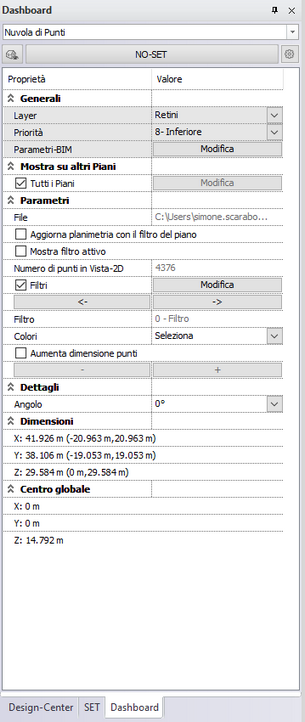
Le proprietà visualizzate includono:
Generali
•Impostazioni di visibilità,
•Opzioni di visualizzazione dei piani dell'edificio.
Parametri
•Percorso file,
•Numero di punti,
•Filtro attivo,
•Gestione filtri,
•Filtro attivo,
•Modalità di ricolorazione,
•Aumenta dimensione punti.
Dimensioni
•dimensioni del box di delimitazione nelle direzioni X/Y/Z.
Centro globale
•coordinate del centro globale della nuvola di punti.