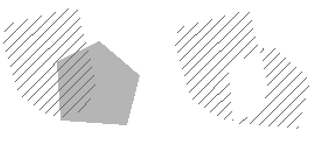
Con i comandi retino è possibile applicare diversi schemi di tratteggio alle aree racchiuse. Prima di applicare il retino all'area desiderata, impostare le proprietà generali del retino.
Posizione comando: Disegno CAD > Retino.
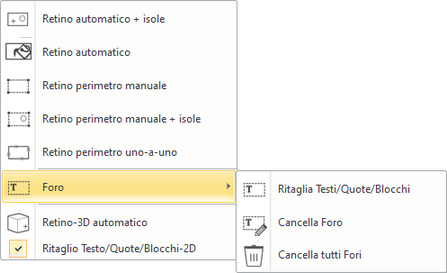
Comandi:
Retino automatico + isole
Consente di inserire il retino all'interno di un'area chiusa delimitata da uno o più oggetti. Con questo metodo, cliccare all'interno dei limiti per specificare l'area.
Le aree chiuse all'interno dei limiti del retino vengono considerate come isole.
Ogni isola all'interno dell'area non verrà evidenziata. Il rilevamento delle isole avviene solo a un livello interno, quindi il programma non cercherà le isole all'interno delle isole.
Retino automatico
Inserisce il retino all'interno di un'area chiusa delimitata da uno o più oggetti. Con questo metodo, è necessario cliccare all'interno dei limiti per specificare l'area.
Retino perimetro manuale
Inserisce il retino all'interno di un'area definita dall'utente.
Retino perimetro manuale+isole
Inserisce il retino all'interno di un'area. Le aree chiuse all'interno dell'area non verranno riempite con il retino. Il rilevamento delle isole avviene solo a un livello interno, quindi il programma non cerca le isole all'interno delle isole.
Retino perimetro uno-a-uno
Inserisce il retino all'interno di un'area chiusa di cui si selezionano gli elementi uno per uno.
Retino-3D automatico
Con questo comando è possibile inserire un retino in un piano 3D selezionato. E' necessario specificare l'origine e la direzione del tratteggio.
Retino 3D:
- Selezionare la superficie dell'elemento desiderato.
- Definire l'origine del retino sulla superficie.
- Specificare la direzione del retino.
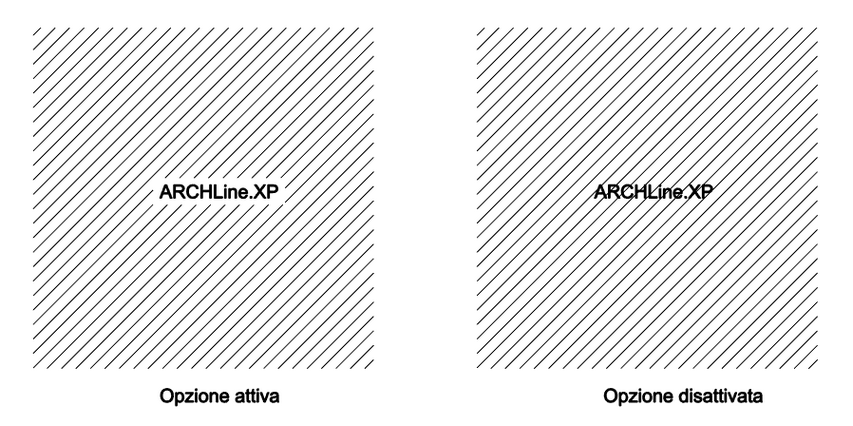
Ritaglio testo/quote/blocchi-2D
Questa opzione può essere attivata o disattivata. Se si attiva l'opzione ritaglio testo, il programma crea un contorno nel retino per le quote, le frecce e i testi, in modo da agevolarne la lettura.
Tipologia di retino:
Tipo |
Descrizione |
Modelli di retino predefiniti |
È possibile scegliere tra numerosi modelli di retino ANSI, ISO e altri standard. |
Modelli di retino definiti dall'utente |
È possibile definire modelli di retino personalizzati basati sul tipo di linea, con spaziatura, angolo, colore e altre proprietà specificate dall'utente. |
File .PAT di Autocad |
È possibile importare modelli di retino definiti nei file acad .pat. |
Colore pieno |
E' possibile riempire un'area con un retino colore pieno. |
Gradiente colore |
E' possibile riempire un'area chiusa con un gradiente di colore. Un retino a gradiente colore può essere visualizzato come una transizione uniforme tra due colori. La geometria può essere lineare, radiale, conica e a quadranti. |
Materiale |
Consente di scegliere un materiale dal design center. |
Proprietà retino:
Tipo |
Descrizione |
Proprietà generali |
Layer, colore, tipo linea, spessore linea e priorità |
Parametri BIM |
|
Pattern |
Vedere tabella qui sopra |
Direzione |
Direzione delle linee del retino (rispetto alla direzione orizzontale). |
Dim Y |
Interlinea del retino. La distanza tra le linee deve essere intesa perpendicolarmente alla direzione del retino. |
Dim X |
Interlinea del retino. La distanza tra le linee è da intendersi parallela alla direzione del retino. |
Colore sfondo |
Colore di sfondo per il retino. Per impostazione predefinita, non c'è alcun colore di sfondo. |
Trasparenza |
Sia il colore di sfondo del retino che il retino pieno sono trasparenti. I retini con la trasparenza hanno sempre un colore chiaro. |
Perimetro retino:
È possibile impostare se mostrare o meno il perimetro del retino. Questa opzione può essere utile quando si aggiunge un retino a un'area delimitata da un poligono. Il perimetro del retino ha le sue proprietà.
Tipo |
Descrizione |
Proprietà generali |
Colore, tipo linea e spessore linea |
Mostra perimetro-retino |
On o off |
Corrispondenza IFC
Specifica come convertire la geometria in elemento IFC.
Operazioni booleane
Con i comandi delle Operazioni booleane è possibile unire o sottrarre i retini, aggiungere un retino alla parte in comune e escludere questa parte dal retino:
Unisci
Unisce i retini selezionati. I retini selezionati successivamente avranno le proprietà del retino selezionato per primo.
- Selezionare i retini da unire.
- Cliccando Invio si completa la selezione e si uniscono i retini.
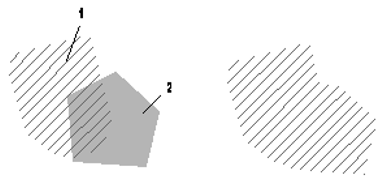
Sottrai
Sottrae un retino dall'altro. Selezionando un retino, il programma estrae da questo i retini selezionati successivamente.
- Selezionare i retini da sottrarre.
- Cliccando Invio si completa la selezione.
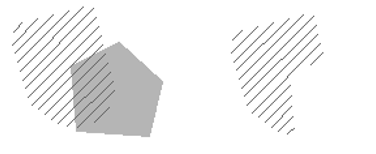
Intersezione
Crea una parte comune (intersezione) dei retini selezionati. I retini selezionati successivamente avranno le proprietà del retino selezionato per primo.
- Selezionare i retini da intersecare.
- Cliccando Invio si completa la selezione.
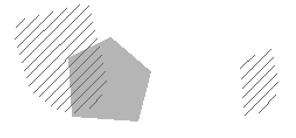
Intersezione negativa
Crea l' "intersezione inversa" dei retini selezionati. Il software produce una parte comune e poi la omette dall'unione dei retini. I retini selezionati successivamente avranno le proprietà del retino selezionato per primo.
- Selezionare i retini di cui si desidera creare l'intersezione negativa.
- Cliccando Invio si completa la selezione.