Il comando blocco 2D ha lo scopo di unire elementi presenti nel disegno in una sola entità. Quando si seleziona uno degli elementi del blocco, vengono selezionati tutti gli elementi appartenenti al blocco. Le proprietà grafiche possono essere modificate insieme.
Posizione comando: Disegno CAD > Blocco 2D.
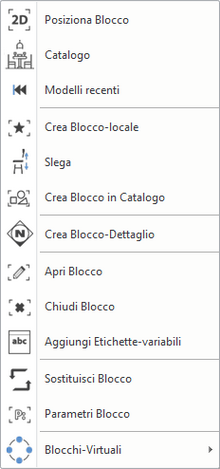
Quando si crea il blocco, è possibile salvarlo in un file OLI, in modo da poterlo utilizzare successivamente in qualsiasi progetto. Il comando slega ripristina gli elementi originali. Il blocco può essere modificato in modo univoco: cliccare con il tasto destro del mouse sul blocco e scegliere il comando Apri blocco. Al termine della modifica, il blocco deve essere chiuso: cliccare su un elemento del blocco e scegliere il comando Chiudi blocco. La modifica del blocco posizionato è disponibile solo per l'elemento in questione. La creazione e l'uso di blocchi 2D nel disegno facilita la gestione congiunta degli elementi che compongono il blocco.
Crea blocco locale
L'uso del blocco locale è consigliato se più elementi vengono gestiti insieme nel progetto attuale. Questo blocco non viene salvato nella libreria dei blocchi e non può essere caricato in un altro progetto.
Slega
Scompone il blocco. L'eliminazione di un elemento elimina il blocco a cui appartenevano gli elementi.
Crea blocco in catalogo
L'uso del blocco in catalogo è consigliato se il blocco verrà utilizzato anche in altri progetti. I blocchi possono essere caricati dalla libreria dei blocchi. Un blocco locale non contiene blocchi. I blocchi sono definiti dai seguenti componenti: oggetti del blocco, punti di riferimento o hotspot aggiunti al blocco in numero variabile (un blocco può essere posizionato dall'hotspot attivo) e il nome individuale.
Apri blocco
Per poter modificare gli elementi di un blocco, è necessario entrare nel blocco stesso. Gli elementi che non appartengono al blocco diventano più chiari e non possono essere modificati. Gli elementi del blocco attivo sono prioritari rispetto agli elementi esterni nelle operazioni di selezione. Selezionare il blocco o il pulsante sul disegno per attivarlo.
Chiudi blocco
Il comando chiude la modifica di un blocco e torna al livello superiore del disegno. Il blocco può essere chiuso anche dal local menu del blocco.
Sostituisci blocco
Il comando Sostituisci blocco sostituisce tutte le istanze dell'elemento selezionato con un altro. Nel caso di un blocco virtuale, è possibile gestire il blocco virtuale come un'unità per sostituire gli oggetti distribuiti in un unico passaggio. Gli oggetti possono essere scambiati singolarmente, in un blocco virtuale o in tutti i blocchi virtuali in un unico passaggio. In questo modo, ad esempio, senza modificare la planimetria, si possono assegnare faretti diversi alle stanze, un faretto quadrato al soggiorno e un faretto circolare al bagno.
Parametri blocco
Se un testo all'interno di un blocco inizia con il carattere $, il programma lo gestisce come un parametro. Ai parametri possono essere assegnati dei valori. Nella dialog proprietà blocco è possibile controllare come vengono visualizzati i parametri e/o i valori. È possibile scegliere tra gli stati: Mostra valori / Nascondi parametri / Mostra nomi parametri.
Blocchi virtuali
Il blocco virtuale è un potente strumento per il posizionamento di massa di elementi con regole di distanza predefinite. Il blocco virtuale può essere utilizzato per posizionare luci, colonne, elementi MEP come gli irrigatori. Il blocco virtuale collega gli elementi al layout del modello architettonico.