Grazie alla dialog di stampa introdotta a partire dal 2024, la stampa con ARCHLine.XP è diventata più veloce, più facile e più chiara.
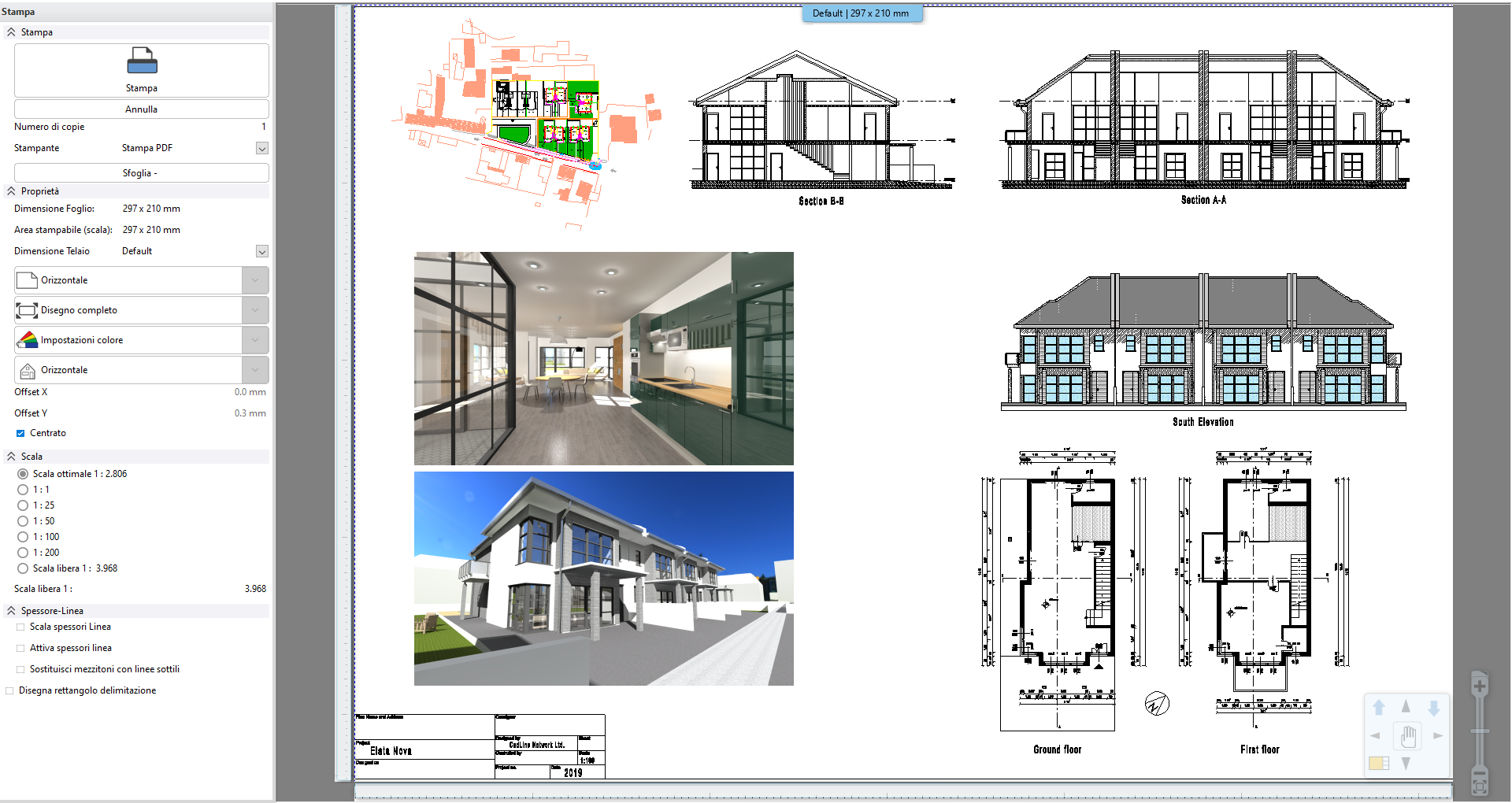
Nella dialog di stampa di ARCHLine.XP è possibile vedere a grandezza naturale l'anteprima, prima di inviare il lavoro in stampa.
Posizione: Menu file > Stampa
Documentazione > Stampa > Stampa.
Quando la stampa è attivata, le altre parti dell'interfaccia sono nascoste. Per tornare al progetto, cliccare sul pulsante X in alto per chiudere.
Stampa
|
Una volta completate tutte le operazioni, cliccare su questo pulsante per avviare il processo di stampa o per creare il file PDF |
Annulla |
Consente di uscire dalla dialog di stampa |
Numero di copie |
Consente di impostare il numero di copie che si desidera creare dalla stampa. |
Stampante |
Consente di selezionare la stampante/plotter disponibile sul computer da utilizzare per la stampa |
Sfoglia-Proprietà |
Nel caso di file PDF è necessario specificare il percorso del file Nel caso di stampanti/plotter, è possibile modificare le impostazioni della stampante/plotter |
Dimensione |
Consente di selezionare il formato della pagina |
Orientamento |
Consente di impostare l'orientamento del foglio |
Area di stampa |
Consente di selezionare l'intero disegno o l'area stampabile che si desidera stampare. È possibile creare automaticamente una coda di stampa dalle aree stampabili disponibili |
Impostazioni colore |
Consente di selezionare l'opzione in scala di grigi, in bianco e nero o a colori per adattarsi ai requisiti della stampante |
Orientamento disegno |
Consente di ruotare o specchiare il contenuto del foglio |
Offset |
Consente di spostare in orizzontale e in verticale il disegno sul foglio |
Centrato |
Quando viene attivata, il centro del disegno e il centro del foglio saranno allineati |
Scala |
Consente di impostare la scala giusta per il disegno. Utilizzare Scala ottimale se si desidera che il disegno si adatti perfettamente al foglio. Selezionare i valori preimpostati se si desidera che il disegno sia scalabile in seguito alla stampa. Selezionare la scala personalizzata se si desidera una dimensione specifica del disegno |
Scala spessori linea |
Questa opzione ha effetto solo se l'Attiva spessori linea sottostante è attivato. Questo comando ridimensiona lo spessore della linea in base alle impostazioni di scala del foglio di stampa |
Attiva spessori linea |
Quando è abilitato, il programma tiene conto dello spessore della linea assegnata a ciascun elemento |
Sostituisci mezzitoni con linee sottitli |
Sostituisce i mezzi toni con linee sottili per risparmiare inchiostro |
Disegna rettangolo delimitazione |
Quando viene attivato, un rettangolo grigio sostituisce il disegno. È utile nel caso in cui il computer sia troppo lento durante l'impostazione delle proprietà di stampa |
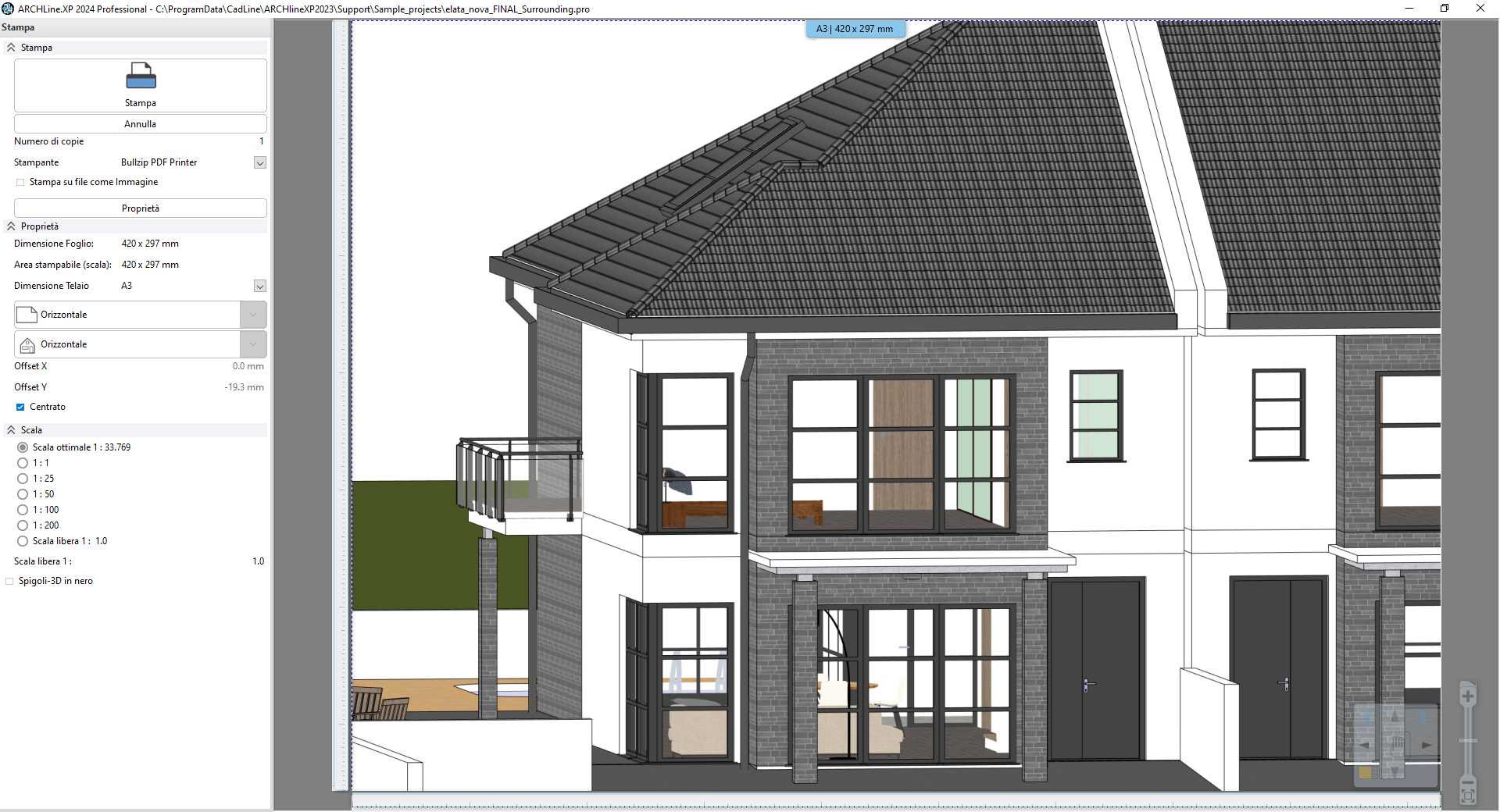
Stampa vista 3D
È possibile stampare direttamente la vista 3D corrente in un file PDF o con una stampante/plotter. In questo modo è possibile condividere facilmente le viste del modello 3D del progetto con altri utenti.
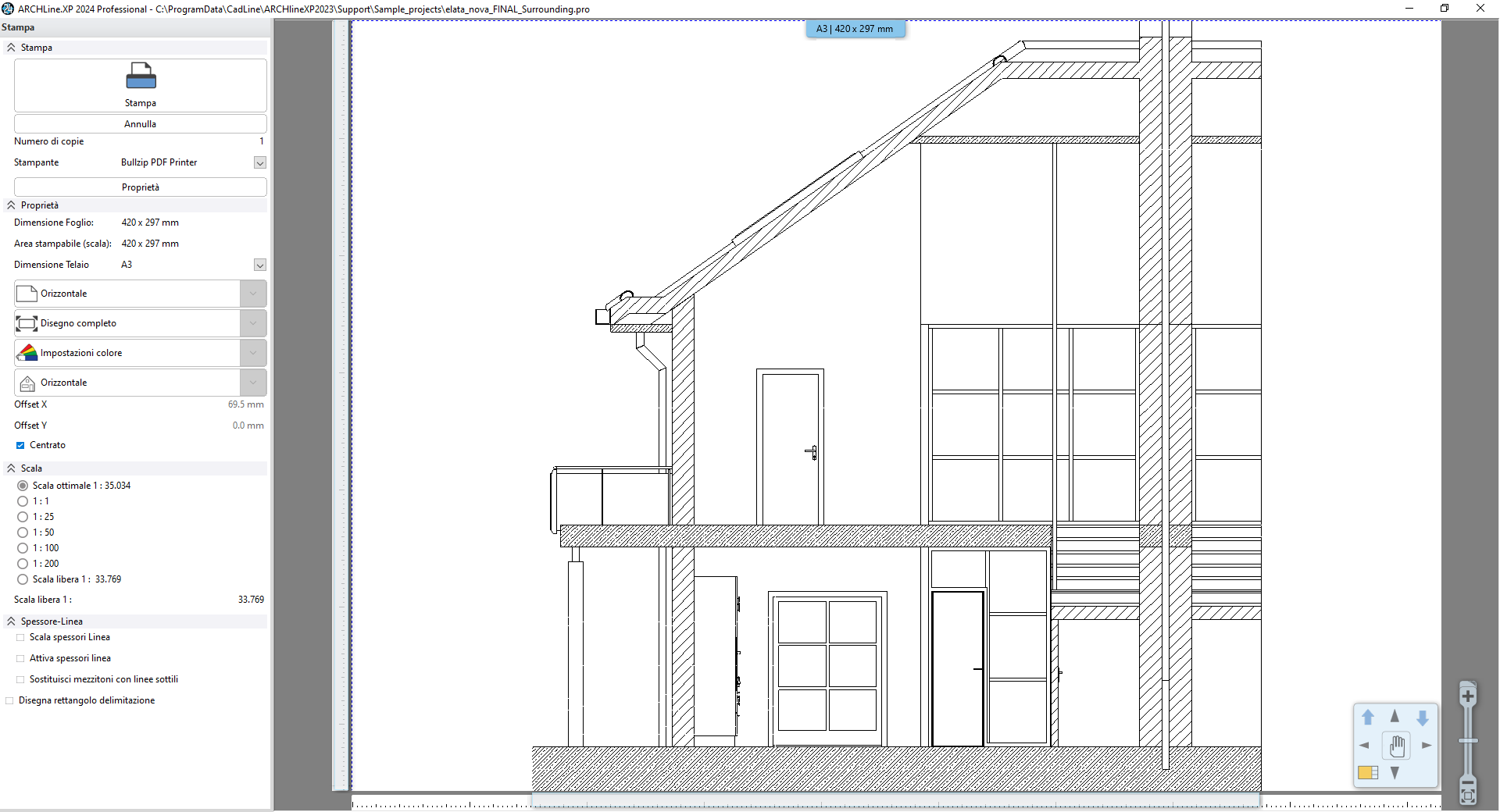
Stampa vista sezione
Con la nuova dialog di stampa è possibile stampare sezioni in modalità immagine e vettoriale. Nel caso di sezioni vettoriali è possibile creare aree stampabili, quindi è possibile impostare le aree della sezione che si desidera stampare. Nel caso delle sezioni immagine, il comando Area stampabile non è disponibile.
Coda di stampa
È possibile creare una serie di fogli di stampa che verranno stampati in un unico file o in file separati. Creare i fogli di stampa e impostare le proprietà di stampa per ciascuno di essi. Nell'anteprima è possibile vedere l'aspetto della stampa finale.
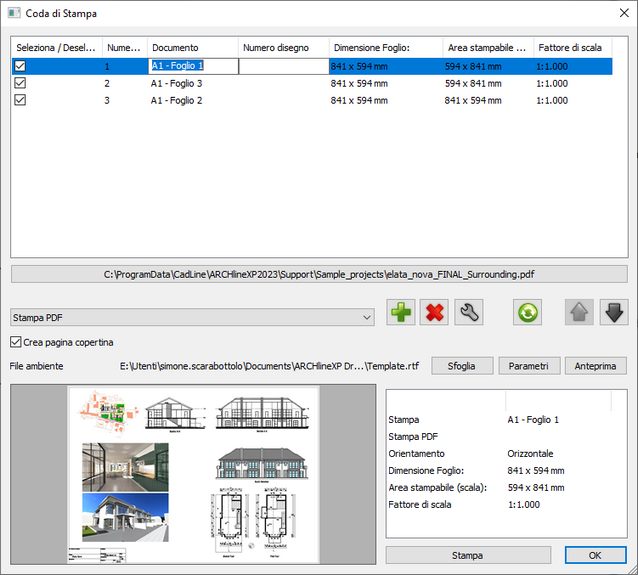
Seleziona/deseleziona tutti |
Consente di selezionare/deselezionare tutte le righe o cliccare sulla spunta per selezionare/deselezionare una riga. |
Numero pagina |
Numerazione automatica delle pagine. |
Documento |
Il nome del foglio di stampa. |
Numero disegno |
È possibile impostare un numero di disegno per le pagine. |
Dimensione foglio |
Viene mostrata la dimensione del foglio scelto. |
Area stampabile (scala) |
Viene mostrata la dimensione dell'area stampabile. |
Fattore di scala |
Viene mostrato il fattore di scala impostato per ogni foglio. |
Percorso |
Consente di impostare la cartella in cui salvare il file PDF. |
Stampante |
Consente di selezionare la stampante. |
|
Consente di aggiungere un nuovo foglio di stampa. |
|
Consente di eliminare un foglio di stampa. |
|
Consente di modificare le impostazioni del foglio di stampa. |
|
Consente di aggiornare tutti i fogli di stampa con le nuove impostazioni. |
|
Consente di spostare il foglio di stampa verso l'alto. |
|
Consente di spostare il foglio di stampa verso il basso. |
Crea pagina copertina |
Consente di aggiungere una copertina al file PDF. |
Sfoglia |
Consente di selezionare un file template in .RTF nel PC. |
Parametri |
Consente di impostare i parametri del progetto. |
Anteprima |
Consente di visualizzare l'anteprima del file template .RTF. |
Stampa |
Se le impostazioni sono complete, questo pulsante consente di creare il file PDF. |
OK |
Consente di salvare tutte le impostazioni e uscire dalla dialog della coda di stampa. |


Nota:
In caso di problemi con la stampante, si consiglia di seguire questa guida Microsoft: Risolvere problemi con stampanti