Sono disponibili diverse funzioni per rigenerare il modello 3D, che possono agire in modi diversi e con diversi livelli di dettaglio.
Posizione comando: Visualizzazione > Genera 3D.
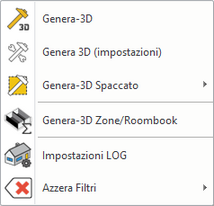
Genera 3D
Con questo comando è possibile rigenerare tutti i componenti 3D del progetto con un solo clic. Si basa sulle impostazioni del Genera 3D impostazioni, quindi non è necessario configurare le proprietà separatamente.
Genera 3D (impostazioni)
Cliccando su questo comando si apre la dialog Genera 3D impostazioni, in cui è possibile specificare la rappresentazione del modello 3D suddivisa in edifici, piani e tipi di elementi. In caso di più viste 3D, è possibile specificare quale modello o quali modelli devono essere rigenerati.
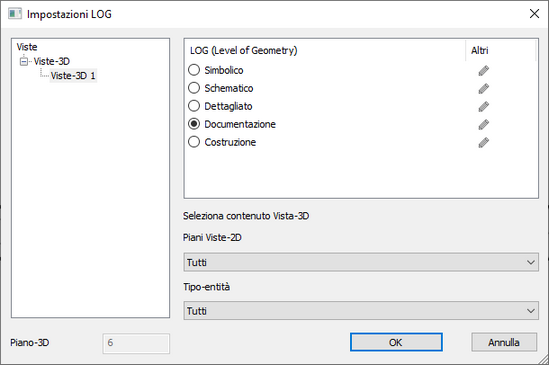
•Viste: è possibile selezionare quali viste 3D del progetto devono essere rigenerare.
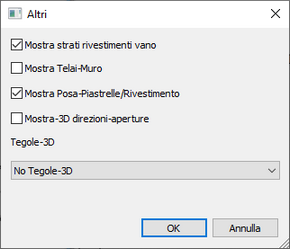
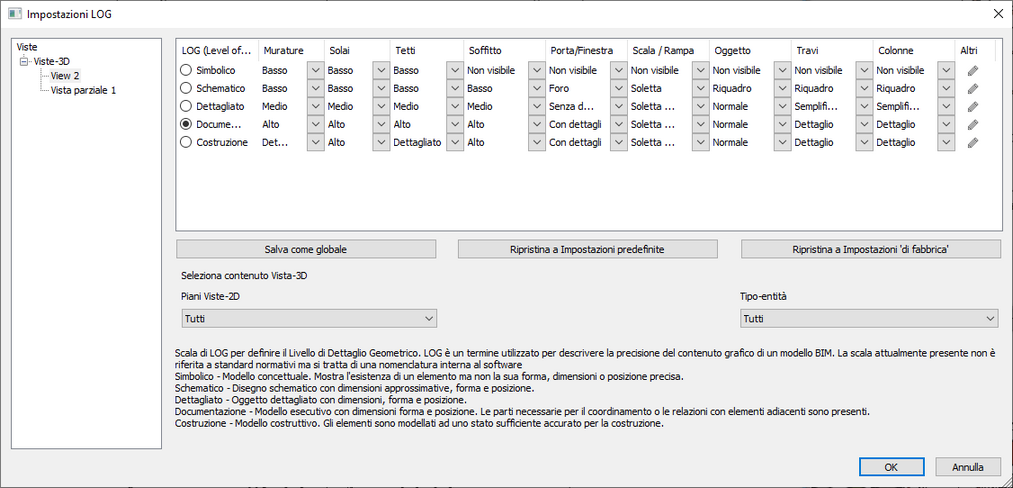
•LOG (level of geometry): è possibile selezionare il livello di dettaglio da visualizzare nel modello 3D da rigenerare. Nell'altra colonna, cliccare sull'icona della matita per impostare ulteriori opzioni di visualizzazione. Ad esempio, è possibile impostare il dettaglio delle tegole o la direzione di apertura di porte e finestre, ma anche la schematizzazione delle pareti.
•Piani Viste-2D: è possibile scegliere quali piani visualizzare nel modello 3D.
•Tipo-entità: è possibile selezionare le tipologie di elementi che devono essere visualizzate nel modello 3D (ad esempio, muri, porte, solai, oggetti, ecc.).
Genera-3D spaccato
È possibile selezionare un'area sulla planimetria, che viene poi visualizzata nel modello 3D. Questa funzione facilita la visualizzazione di aree ristrette e piccole dell'edificio. È possibile visualizzare un ritaglio di un piano specifico o di tutti i piani.
Posizione comando: Visualizzazione > Genera-3D > Genera-3D spaccato.
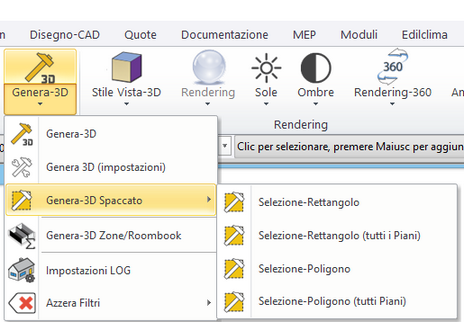
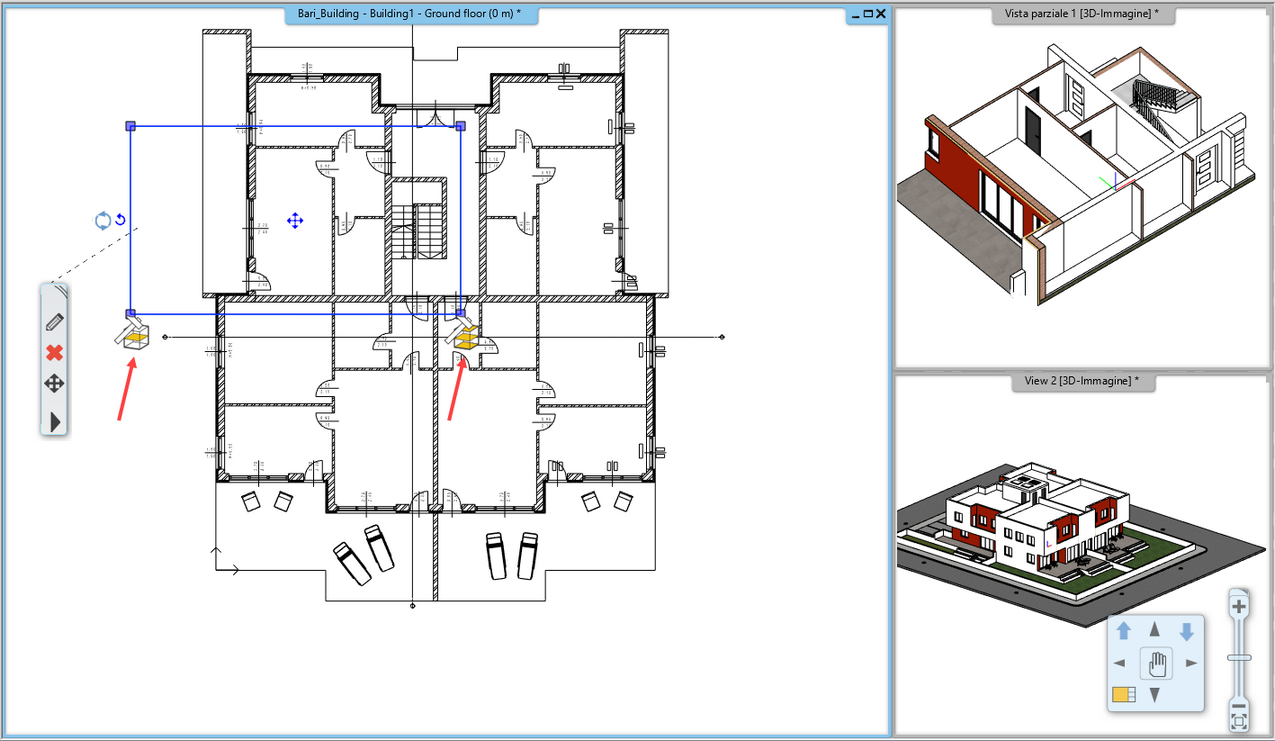
1. Disegnare un rettangolo sulla planimetria. Archline.XP crea una nuova vista 3D e genera la parte del modello 3D che si trova all'interno del rettangolo.
2. Modifica del rettangolo: Cliccando sul rettangolo è possibile spostare i nodi o creare un offset.
3. Rigenerazione di una vista spaccato 3D: Cliccando sul rettangolo e su una delle due icone visualizzate, si può rigenerare solo il piano attivo o l'intero edificio.
Genera-3D Zone/Roombook
In base alle proprietà impostate per i roombook, il programma genera automaticamente un modello di volumi delle stanze.
Impostazioni LOG
Per ogni vista è possibile specificare le impostazioni di visualizzazione degli elementi elencati nella dialog, in modo da poter creare diverse impostazioni di dettaglio e passare da una all'altra con un solo clic. Queste impostazioni vengono applicate automaticamente dalla funzione Genera modello 3D.
Azzera filtri
I filtri impostati nel progetto possono essere azzerati uno per uno o tutti insieme.