Il motore di rendering migliorato di ARCHLine.XP 2025 introduce il supporto nativo per le luci IES, una funzionalità fondamentale per ottenere rendering fotorealistici di alta qualità. Questa novità consente di simulare in modo estremamente accurato la distribuzione luminosa reale dei corpi illuminanti.
Che cosa sono i file IES?
I file IES (Illuminating Engineering Society) sono profili fotometrici che definiscono il modo in cui la luce si distribuisce nello spazio a partire da una sorgente puntiforme. Questi profili sono forniti direttamente dai produttori di illuminazione e permettono di replicare effetti luminosi realistici nei progetti architettonici.
Scena con fonti luminose IES |
Scena con luci spot |
|
|
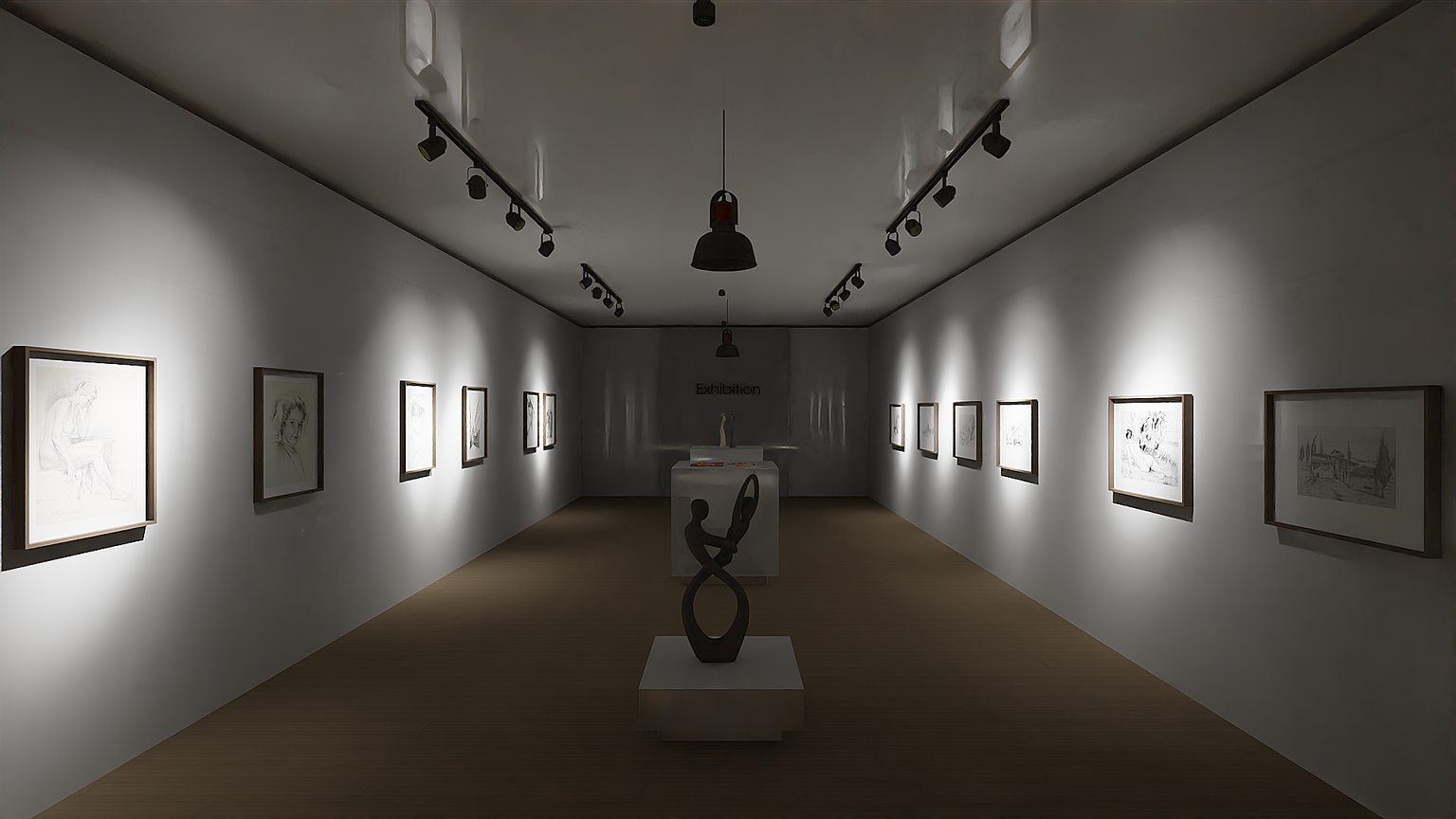
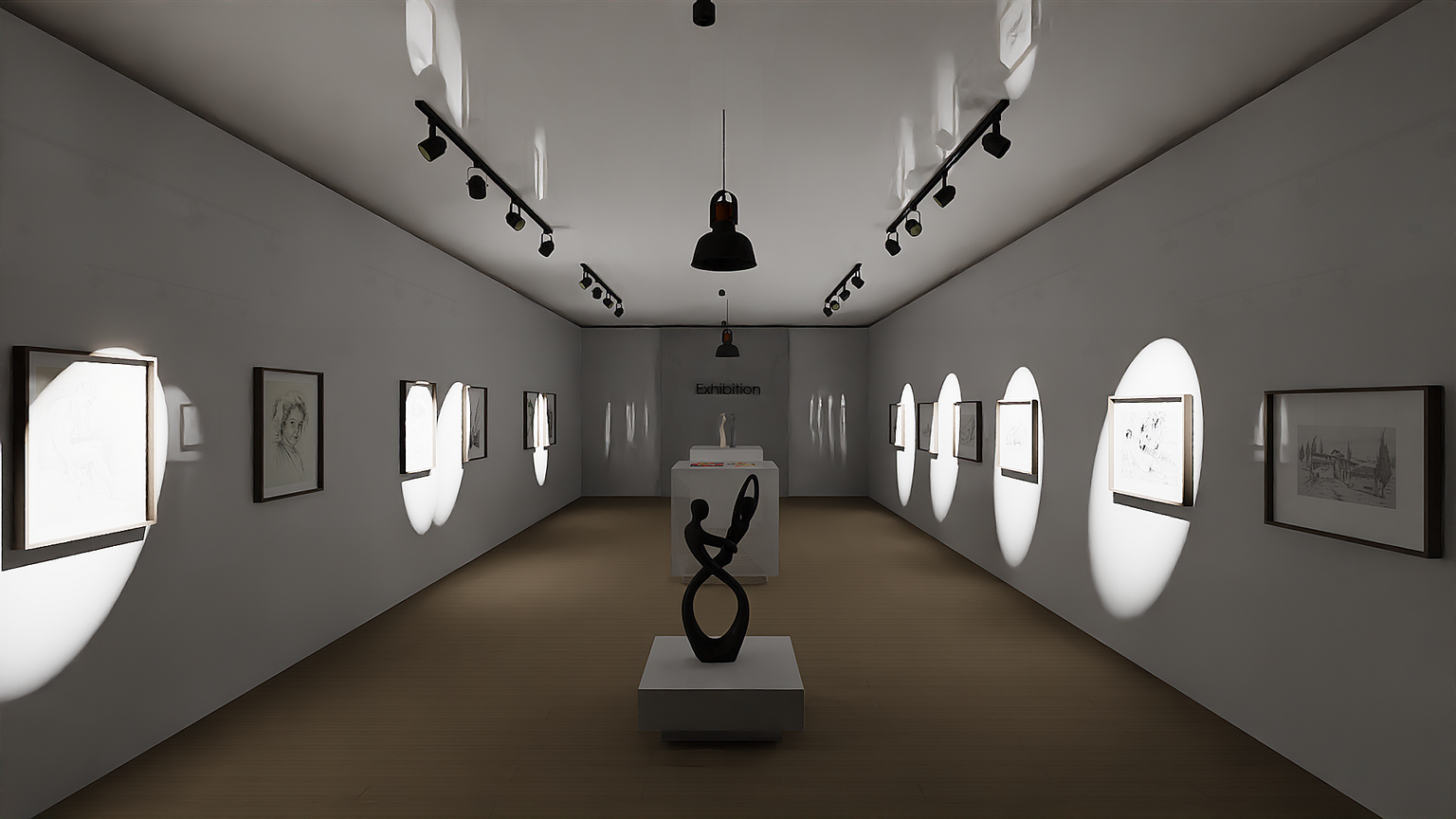
Grazie al supporto IES, è ora possibile visualizzare:
•Coni di luce realistici;
•Ombre morbide con distribuzione variabile;
•Riflessioni e intensità coerenti con specifiche reali.
Come attivare le luci IES
1.Aprire la finestra di dialogo delle proprietà di rendering;
2.Selezionare l’opzione Abilita fonti luminose IES;
3.Importare o selezionare un file IES dalla libreria;
4.Applicare il profilo IES alla sorgente luminosa desiderata (ad es. un faretto);
5.Il motore di rendering utilizzerà automaticamente il file IES selezionato per simulare la fonte luminosa in modo realistico.
Nota: Solo le luci per le quali è stato assegnato un file IES valido verranno renderizzate con la distribuzione luminosa personalizzata.
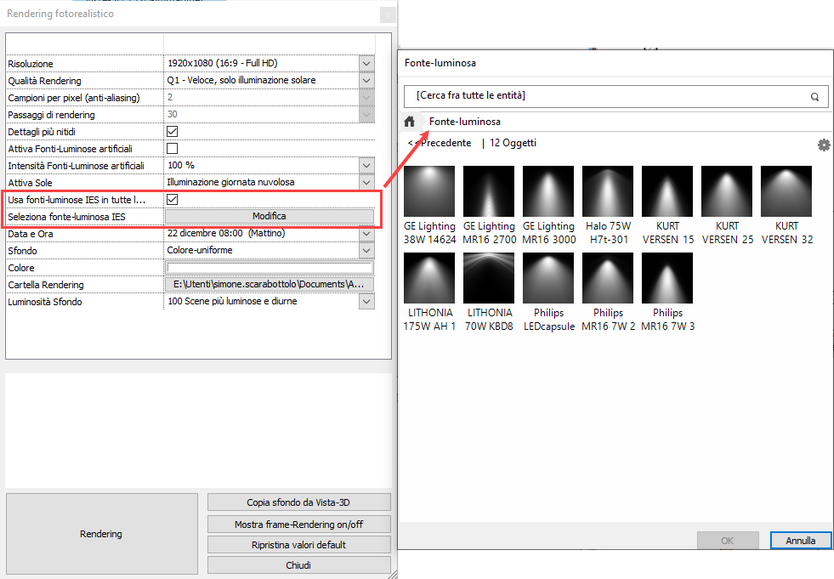
Grazie al supporto IES, è ora possibile visualizzare:
•Coni di luce realistici;
•Ombre morbide con distribuzione variabile;
•Riflessioni e intensità coerenti con specifiche reali.
Come attivare le luci IES
6.Aprire la finestra di dialogo delle proprietà di rendering;
7.Selezionare l’opzione Abilita fonti luminose IES;
8.Importare o selezionare un file IES dalla libreria;
9.Applicare il profilo IES alla sorgente luminosa desiderata (ad es. un faretto);
10.Il motore di rendering utilizzerà automaticamente il file IES selezionato per simulare la fonte luminosa in modo realistico.
Nota: Solo le luci per le quali è stato assegnato un file IES valido verranno renderizzate con la distribuzione luminosa personalizzata.