Il filtraggio della nuvola di punti è un'operazione di base che ha lo scopo di rimuovere il rumore o le parti temporaneamente superflue della nuvola di punti.
I filtri per le nuvole di punti consentono di visualizzare solo le parti rilevanti della nuvola di punti.
Ciò avviene creando dei filtri e impostando i parametri desiderati.
Dopo il filtraggio, l'aggiornamento della vista 2D fornisce superfici pulite per l'ulteriore elaborazione.
Per filtrare una nuvola di punti, utilizzare i comandi di filtraggio.
Creazione di un nuovo filtro
1. Specificare il piano del filtro nello spazio 3D.
Posizione del comando: Architettura > Nuvola di punti > Filtri.
Filtra per piano orizzontale
Questo comando consente di specificare una porzione orizzontale.
Crea filtri per i piani (a partire da ARCHLine.xP 2026)
La creazione di sezioni della nuvola di punti collegate ai piani dell'edificio comporta la definizione di filtri orizzontali a quote specifiche corrispondenti a ciascun piano. Isolando questi sottili segmenti orizzontali, i muri e la disposizione strutturale diventano chiaramente visibili.
Dopo aver definito i piani dell'edificio:
•a ogni piano architettonico viene assegnato un proprio piano di taglio,
•l'altezza di taglio viene calcolata automaticamente,
•anche lo spessore del ritaglio viene assegnato automaticamente.
Questa funzione
•accelera la creazione di planimetrie,
•separa chiaramente i piani dell'edificio,
•ottimizza il flusso di lavoro della modellazione BIM a partire dai dati di scansione.
Flusso di lavoro principale:
1. Adattare la struttura dei piani dell'edificio alla nuvola di punti: per prima cosa, definire l'altezza verticale di ciascun piano (Piano 0, Piano 1, ecc.) utilizzando il comando Architettura > Nuvola di punti > Adatta struttura piani. Il modo migliore per farlo è osservare la nuvola da una vista laterale (frontale/laterale) per misurare con precisione le altezze tra un piano e l'altro.
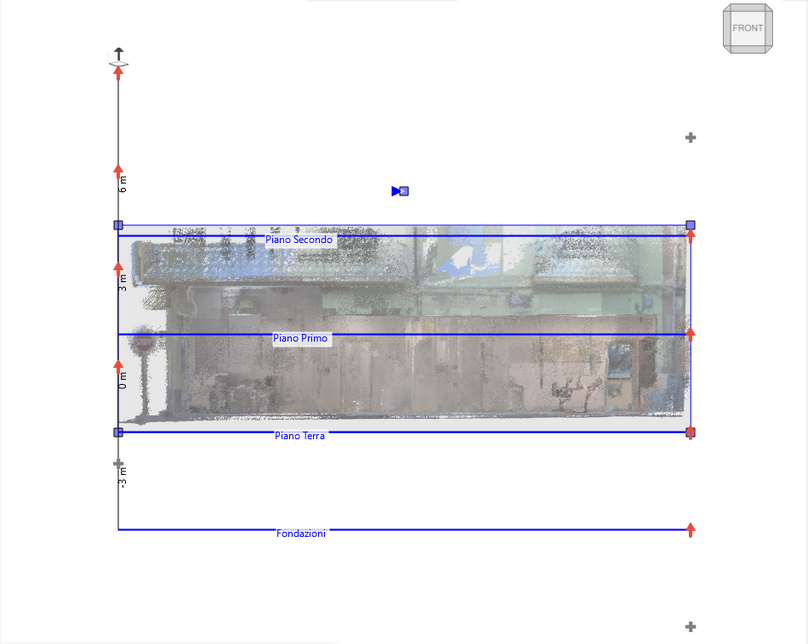
2. Impostare lo spessore della sezionenella dialog dedicata: impostare uno spessore ridotto (ad es. 50cm), consigliato a un'altezza compresa tra 1,0 e 1,5 metri dal livello del pavimento, per rilevare pareti e aperture evitando di sovrapporre eccessivamente il pavimento e il solaio.
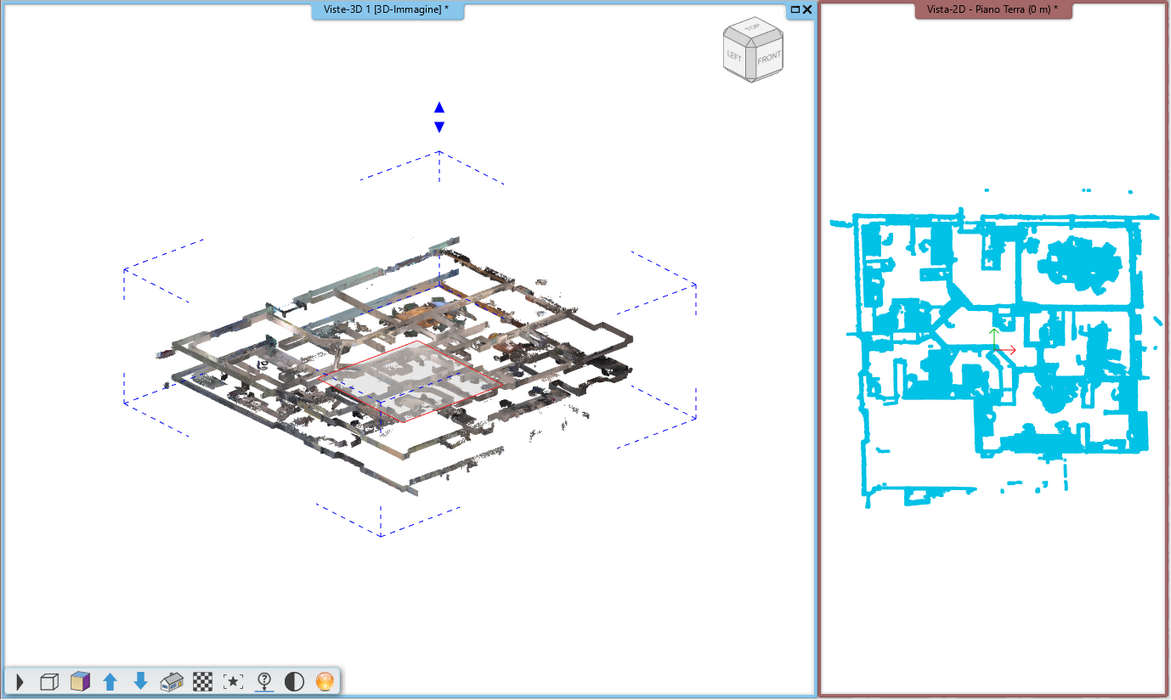
Collegamento alle viste in planimetria: il programma associa questi filtri salvati ai piani dell'edificio. Ciò consente alla visualizzazione della nuvola di punti di aggiornarsi automaticamente quando si passa da un piano all'altro all'interno del progetto.
Filtra per piano verticale (Asse X)
Questo comando consente di specificare un'area verticale.
Durante la definizione, è possibile ruotare la superficie utilizzando i comandi assegnati ai punti di riferimento.
Filtra per piano verticale (Asse Y)
Questo comando consente di specificare un'area verticale.
Durante la definizione, è possibile ruotare la superficie utilizzando i comandi assegnati ai punti di riferimento.
Filtra sul piano 3D verticale selezionato
Seleziona la superficie sulla nuvola di punti parallela alla parete.
Il cursore mostra la superficie rilevata durante il movimento del mouse.
Accetta la superficie ritenuta corretta cliccando con il tasto sinistro del mouse.
Filtra verticale da 2 punti
Questo comando consente di definire un'area verticale tramite due punti.
Durante la definizione, è possibile ruotare la superficie utilizzando i comandi associati ai punti di riferimento.
Filtra per piano da 3 punti
Questo comando consente di specificare una sezione piana qualsiasi.
Durante la definizione, è possibile ruotare la superficie utilizzando i comandi assegnati ai punti di riferimento.
1. Cliccare sul cursore per spostare la superficie in direzione perpendicolare. Premere Ok per completare la definizione.
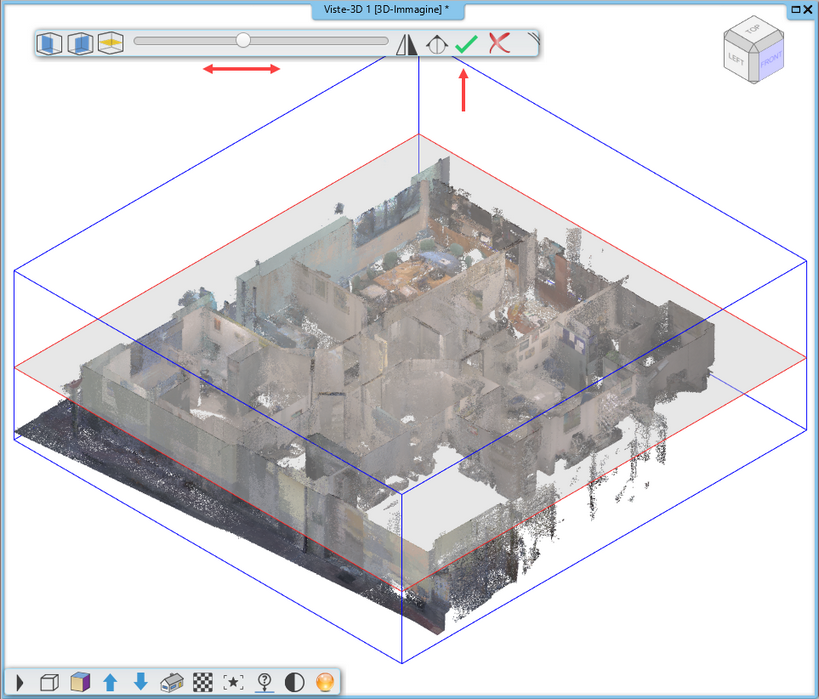
2. Insere il nome del filtro e lo spessore della sezione nella dialog che appare.
Dialog Porzioni filtrate
È possibile modificare la visibilità dei filtri e il loro spessore, nonché specificare valori precisi relativi all'altezza di base rispetto al piano nella direzione della coordinata z.
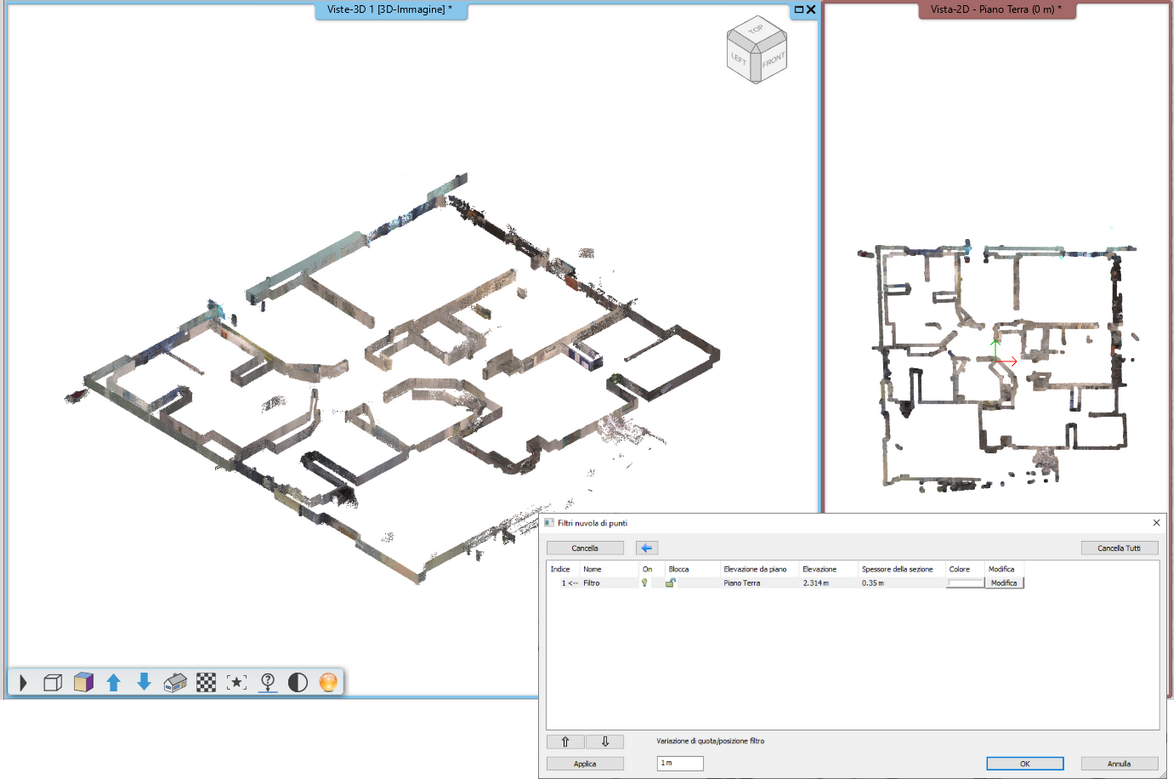
È possibile modificare il colore di visualizzazione del filtro cliccando sul pulsante del colore.
Selezionare “No” per ripristinare i colori originali della nuvola di punti.
È possibile gestire l'ordine di visualizzazione dei filtri spostando le righe verso l'alto o verso il basso nella dialog.
È possibile modificare la visibilità del filtro, il suo spessore e spostare il punto di riferimento perpendicolarmente alla superficie.
Premendo il pulsante OK, le nuove impostazioni diventano immediatamente visibili.
È possibile eliminare i filtri definiti in precedenza utilizzando il comando Cancella o Cancella tutti.
È possibile disattivare i filtri per visualizzare lo spazio senza i punti presenti in quelle zone.